




QR kodunuz neden bulanık görünüyor ve hızlı bir şekilde nasıl düzeltilir
Buluncuk bir QR kodu bir pazarlama kampanyasını mahvedebilir, bir gönderiyi geciktirebilir veya hayal kırıklığına uğrayabilir.\nSaniyelerde müşteriler. QR kodunuz bulanık görünüyorsa, taramaz veya bir tane üzerinde çalışır\nTelefon ama başkası değil, panik etmeyin. Çoğu durumda, aşağıdaki QR kodu bulanıklığını düzeltebilirsiniz\nBir dakika.
Bu kapsamlı kılavuz şunları açıklıyor:
- ● Neden A\nQR kodu bulanık hale geliyor
- ● Nasıl\nBulunuk bir QR kodunu hemen düzeltin
- ● Şu\nKullanmanız gereken tam çözünürlük ve baskı ayarları
- ● Ne zaman\nBlur aslında bir bozulma sorunudur.
- ● Nasıl QR\nkod hata düzeltmesi gerçekten çalışır
En hızlı düzeltmelerle başlayalım.
QR'nin\nKod Bulaşık mı? Bir dakikadan az bir sürede düzeltin
QR kodunuz bulanık görünüyorsa veya taramayacaksa, bunları deneyin\nÖnce hızlı kontrol:
Yazıcınızda "Sayfaya Uygun" veya otomatik ölçeklendirmeyi devre dışı bırakın\nayarları
300 DPI veya daha yüksekte yazdırın
Orijinal görüntü dosyasını kullanın (ekran görüntüsü değil)
Kontrastı artırın (siyah beyaz üzerinde en iyi çalışır)
Kodun etrafında yeterli beyaz boşluk olduğundan emin olun
Daha parlak ışıkta taramayı deneyin
Çoğu durumda, sorun ölçekleme veya\nçözüm uyumsuzluğu. Kodun kendisi değil, nasıl görüntüleniyor veya\nBaskılı.
Şimdi QR kodlarının neden olduğuna bakalım\nAçıklığı kaybeder.
Neden?\nQR Kodları Buluncuk Oluyor - Ve Her Sebebi Nasıl Düzeltirebiliriz
Geniş gerçek dünya baskı testlerine ve endüstri deneyimine dayanarak,\nQR kodlarının bulanıklığının en yaygın nedenlerini sistematik olarak tanımladı ve\nHer senaryo için açık ve uygulanabilir çözümler.
Düşük Çözünürlüklü QR Kodu (Ve\nKullanmanız Gereken Tam Çözünürlük)
Sebep:
QR kodunuz çok düşük çözünürlükte ihraç edildi. Büyütüldüğünde, o\nPiksel ve bulanık hale gelir.
Bu genellikle şu durumlarda olur:
- Küçük bir JPG dosyası olarak ihracat
- Orijinali indirmek yerine bir ekran görüntüsü çekmek
- Bitmap görüntüsünün boyutunu değiştirmek
Düzeltme:
- ✔️ Dijital ekran için: her QR'yi sağlayın\nmodül (küçük kare) en az 4 × 4 piksele sahiptir
- ✔️ Yeterince büyük bir piksel kullanın\nihracat sırasında boyut (örneğin, en az 1000 × 1000 px için\nbaskı odaklı tasarımlar).
- ✔️ Mümkün olduğunda SVG formatını kullanın\n (bulanıklıksız vektör dosyaları ölçeklemek)
Sadece küçük bir PNG veya JPG dosyanız varsa\nve onu büyütseniz, bulanır - etrafında hiçbir yol yok. Bu bir tasarım değil\nkusur; Bu fizik.
QR Kodu Bulunuk Sonra\nBaskı (DPI, Ölçekleme, Kağıt Ayarları)
Sebep:
QR kodu ekranda keskin görünüyor ama kağıtta bulanık görünüyor.
Yaygın nedenler:
- Yazıcı Taslak Moduna Ayarlanır
- "Sayfaya Uygun" ölçeklemesi etkinleştirilmiştir
- Düşük DPI'de Baskı
- Düşük kaliteli kağıt emici mürekkep
Düzeltme:
- ✔️ Yazıcıyı Yüksek Kaliteye Ayarlayın
- ✔️ Otomatik ölçeklemeyi kapat
- ✔️ En az 300 DPI'de yazdırın
- ✔️ Mat veya kaplı etiket kağıdı kullanın
Gerçek bir örnek:
Küçük bir perakende mağazası bir A4 sayfası tasarladı\nQR kodları içeren birden fazla ürün etiketi. Baskı “Fit” etkinleştirildi\nABD Mektubu, "Kodları biraz bozmak ve onları azaltmak\nEtkili çözüm. Orijinal boyutta 300 DPI'de yeniden basma\nölçekleme tarama sorununu hemen çözdü. Bazen düzeltme\nO kadar basit.
Güvenilir Bir Barkod Etiket Yazıcı Seçimi
DPI'yi ayarlamak ve ölçeklendirmek sorunu çözmezse, sorun\nolabilir\nyazıcınız. Ambalaj etiketlerindeki küçük QR kodları veya kimlik etiketleri gerektirir\nkeskin,\nkesin çıkış. Düşük kaliteli yazıcılar modüllerin bulanışmasına neden olabilir\nbirlikte,\nÖzellikle küçük etiketlerde.
Böyle durumlarda yüksek yoğunluk barkod etiketi\nyazıcılar —\nstabil 300 veya hatta 600 DPI ile profesyonel iDPRT modelleri gibi\nçıkış –\nTemiz kenarları ve tutarlı tarama performansını korumaya yardımcı olur\nnakliye etiketleri\nve ürün ambalajı.
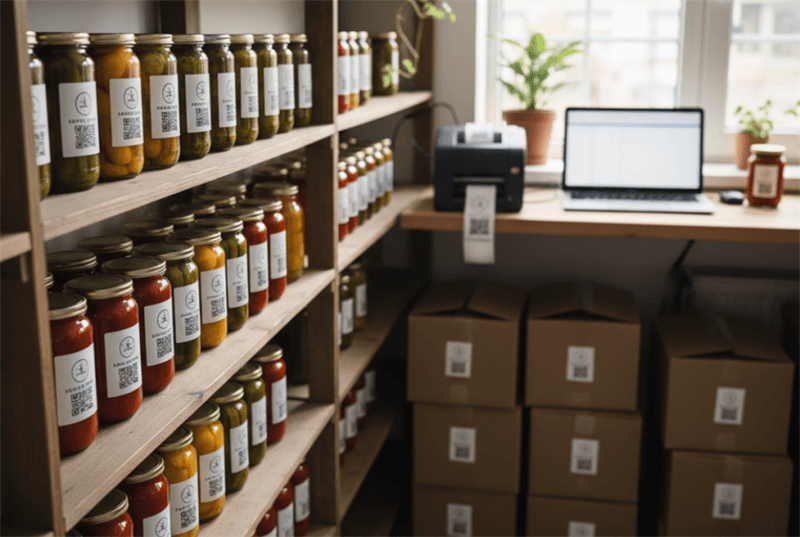
Baskı hassasiyetini iyileştirerek, tarama açıklığı sorunlarını önleyebilirsiniz\nDaha sonra düzeltmek.
Yüksek Çözünürlüklü Örnekler\nQR Kodu Etiket Yazıcıları
iDPRT SP320 Serisi – 3 inç\nTermal Barkod Yazıcı
Ürün etiketleri için uygundur, ev yapımı\ngıda etiketleri, malzeme etiketleri ve gerektiren logo etiketleri\nkeskin, taranabilir QR kodları.

- Çözünürlük: 203dpi
- Yazdır\nyöntem: Doğrudan Termal
- - Max.\nbaskı hızı: 7ips (180mm / s)
- - Max.\nbaskı genişliği: 2.83 inç (72mm)
- Hafıza:
iDPRT iF4 Serisi – 4 inç\nTermal Transfer Barkod Yazıcı
Dayanıklı, yüksek yoğunluk için inşa edilmiş\n1D ve 2D barkod baskısı, keskin, lekeye dayanıklı QR sunar\nVarlık etiketleri ve ürün etiketleri için kodlar.

- Çözünürlük: 203dpi, 300dpi
- Yazdır\nyöntem: Doğrudan Termal ve Transfer Termal
- - Max.\nbaskı hızı: 6ips @ 203dpi, 5ips @ 300dpi
- - Max.\nbaskı genişliği: 4.25 "(108mm) @ 203dpi ve\n4.17"(108mm) @ 300dpi
- Hafıza: 64MB RAM / 128MB Flaş
iDPRT Gala Serisi – 4 inç\nEndüstriyel Barkod Yazıcı
Yüksek hacimli baskı için tasarlanmıştır\nküçük parça kimlik etiketleri, varlık etiketleri ve yüksek yoğunluklu 2D kodları\nEndüstriyel ortamlar.

- Çözünürlük: 203dpi, 300dpi veya 600dpi
- Yazdır\nyöntem: Doğrudan Termal ve Transfer Termal
- - Max.\nbaskı hızı: 14ips @ 203dpi, 10ips @\n300dpi, 6ips @ 600dpi
- - Max.\nbaskı genişliği: 4.1 "(104mm) @ 203dpi ve\n4.17 "(106mm) @ 300dpi ve 600dpi
- Hafıza: 2 GB Flash / 512 MB RAM
QR kodları neden bulanık görünüyor\nEkranlar veya Sosyal Medya
Sebep:
Sıkıştırma.
Instagram, WhatsApp gibi platformlar,\nve Facebook yüklenen görüntüleri sıkıştırır. Bir QR kodunu JPG olarak yüklerseniz,\nSıkıştırma eserleri kenarları bulanıklaştırabilir.
Ekran görüntüleri de kaliteyi azaltır,\nÖzellikle eski cihazlarda kullanılırsa.
Düzeltme:
- ✔️ Orijinal PNG veya SVG dosyasını yükle
- ✔️ Ekran görüntülerinden kaçının
- ✔️ Filtreler uygulamayın
- ✔️ Kontrastı yüksek tut
QR kodunuz sadece bulanık görünüyorsa\nÇevrimiçi yayınladıktan sonra, platformun sıkıştırması muhtemelen suçludur.
QR'yi Yapan Tasarım Hataları\nKodlar Buluncuk Görünüyor
Sebep:
Kötü kontrast veya sessiz bölge eksik (beyaz sınır).
Bir QR kodunun ihtiyacı:
- Güçlü kontrast (siyah beyaz üzerinde idealdir)
- Açık beyaz bir sınır (sessiz bölge olarak adlandırılır)
- Değişim veya ağır stil yok
Düzeltme:
- ✔️ En az 4 modül genişliğinde sessiz bir bölge sağlayın
- ✔️ Pastel arka planlardan kaçının
- ✔️ QR kodunu meşgul görüntülerin üzerine koymaktan kaçının
Bir tasarımcı bir zamanlar bir QR kodunu bir\nsessiz bölgeyi korumadan renkli flyer arka plan. Görünüyordu\nşık, ama tarama başarısız oldu. Doğru mesafe eklediklerinde, işe yaradı\nAnında.
Dedikleri gibi, "bununla tatlı olma" -\ntaranabilirlik söz konusu olduğunda net estetiği yener.
Ne zaman\nBulunuk Bir QR Kodu Aslında Bir Çarpma Sorunu
Bazen sorun bulanıklık değil, bozulma.
Çözülmüş QR Kodu Stretching veya Yanlış\nGörünüm Oranı
Bir QR kodu mükemmel bir şekilde kare kalmalıdır.
Eğer:
- Yatay olarak uzatın
- Dikey olarak sıkıştırın
- Boyutunu eşitsiz değiştir
İç deseni bozuyorsun.
Düzeltme:
- ✔️ Her zaman 1:1 yön oranını koruyun
- ✔️ Boyutunu orantılı olarak değiştir
- ✔️ Resim kutusunun sadece bir tarafını sürüklemekten kaçının
Hafif bozulma bile taramayı kırabilir\ngüvenilirlik.
Eğri Yüzeylerde Çarpılmış QR Kodu (Etiketler)\n & Ambalaj)
Şişeler, tüpler veya eğri üzerinde basıldığında\nambalaj, QR kodları bozulabilir.
Düzeltme:
- ✔️ Kodun boyutunu artırın
- ✔️ Daha yüksek hata düzeltme seviyesini kullanın (sonraki bölüme bakın)
- ✔️ QR kodlarını katlar veya kenarların yakınında yerleştirmekten kaçının
Eğri yüzeylerde küçük QR kodları daha fazla başarısız olur\nkolayca. Daha büyük daha güvenlidir.
Nasıl\nHata Düzeltmesi ve Modül Boyutu Buluncuk QR Kodlarını Etkiler
Şimdi yüzey düzeltmelerinin ötesine geçiyoruz.\nBu bölümü anlamak size gerçek bir avantaj verir.
Nasıl hata düzeltme seviyesi\nBulunuk bir QR kodunu etkiler
QR kodları yerleşik hata düzeltmesi vardır:
Bu, kodun% 30'una kadar hasar görse veya\nbulanık, hala tarayabilir (H seviyesinde).
QR kodunuz biraz bulanık ama hala\nişe yarar, hata düzeltmesi sizi kurtarır.
Başarısız olursa, daha yüksek bir hata ile yenilenmeyi düşünün\ndüzeltme seviyesi.
Minimum Modül Boyutu: Neden\nKüçük QR Kodları Bulunuk Döndürün
Bir QR kodundaki her küçük kareye\nmodül. Güvenilir tarama için:
- Her modül ekranda en az 4 x 4 piksel olmalıdır
- Baskılı modüller modül başına 0,4 mm'nin altına düşmemelidir
Modüller çok küçükse, bulanıklık ve baskı yayılması\nOnları bir araya getirin.
Tarama başarısız olduğunda.
İşte bu yüzden kartvizitlerdeki küçük QR kodları sık sık\nmücadele.
Nasıl\nBuluncuk bir QR Kodu Düzeltmek için (Adım Adım Kılavuzu)
En iyi tamir sürecinden geçelim.
Nedenin tanımlanması
Sorun:
- Ekranda bulanık mı?
- Yalnızca baskıdan sonra mı?
- Sadece bazı telefonlarda mı?
Teşhis önemlidir.
Yenilenmeden Fix\n (Hızlı İyileştirmeler)
Deneyebilirsiniz:
- ✔️ Artan kontrast
- ✔️ Parlaklığı ayarlamak
- ✔️ Daha yüksek kalitede baskı
- ✔️ Aydınlatmayı geliştirmek
Kesinleştirme filtrelerinde dikkatli olun - onlar\ngürültü getirin.
Hiçbir gerçek “bulanık QR kodu düzeltici” aracı yoktur\nSihirli bir şekilde kayıp çözünürlüğü geri kazanır. Orijinal dosya düşük çözünürlükteyse,\nRejenerasyon en güvenli seçenektir.
QR kodunu yeniden yarat\nDoğru
En iyi uzun vadeli düzeltme:
- SVG olarak dışarı aktar
- 300 DPI kullanın (baskı)
- Hata düzeltme seviyesini M veya Q seçin
- Sessiz bölgeyi koruyun
- Yüksek kontrast koruyun
Temiz çözüm budur.
Nasıl\nTekrar Yazdıramadığınız Zaman Bulanık Bir QR Kodu Taramak için
Bazen yeniden basmak mümkün değildir. Deneyin:
- Ortam ışığının artması
- Telefonu sabit tutun
- Uzaklığı ayarlama
- Parlamayı azaltmak için biraz eğin
Bazı tarama uygulamaları kusursuz kodları daha iyi idare eder\nvarsayılan kameralar.
Bir telefon başarısız olursa, başkasını deneyin - kamera donanımı değişir.
Final\nBulanık QR Kodlarını Önlemek için Kontrol Listesi
Yayınlamadan veya basmadan önce, bu yapılandırılmış\nkontrol listesi:
| Kategori | Gereksinimler |
|---|---|
| Dosya & Biçimi |
✓ Mümkün olduğunda SVG kullanın ✓ PNG kullanıyorsanız, yüksek çözünürlükte ihracat edin |
| Yazdırma Ayarları |
✓ En az 300 DPI ✓ Otomatik ölçeklemeyi devre dışı bırak ✓ Mat veya kaplı kağıt kullanın, parlak veya yansıtıcı yüzeylerden kaçının |
| Dijital Ekran |
✓ Basit kodlar için en az 200 × 200 px ✓ Karmaşık URL'ler için daha büyük boyut |
| Tasarım Standartları |
✓ 4 modüllü sessiz bir bölge koruyun ✓ Güçlü kontrast sağlayın ✓ Çarpılmadan kaçının |
| Son Doğrulama |
✓ En az 3 cihazda test ✓ Farklı aydınlatma koşullarında test |
Bu adımları takip ederseniz, bulanık QR kodu bulanık olmamalıdır\nDaha uzun bir sorun.
Günün sonunda, bir QR kodu karmaşık değil - ama\nBu kesin. Sadece bir tasarım değil, küçük bir makine okunabilir grafik gibi muamele edin\nunsur.
Çözünürlüğü doğru alın, aralığa saygı gösterin ve siz\naltın.
Sık Sorulan Sorular: Bulanık QR Kodları ve Tarama\nSorunlar
S1: Basılı QR kodlarım neden bulanık?
Genellikle düşük DPI veya ölçekleme ayarları.
S2: Buluncuk QR kodları hala çalışıyor mu?
Bazen. Hata düzeltmesi %30'a kadar telafi edebilir.
Q3: Hangi çözünürlük bir QR kodu olmalıdır\nOlmak mı?
Baskı için 300 DPI; Her modül en az 4 x 4 piksel.
S4: "Sayfaya Uygun" etkiliyor mu?\ntaranabilirlik?
- Evet. - Evet. Oranları bozabilir.
S5: Buluncuk bir QR kodunu düzeltebilir miyim\nPhotoshop mı?
Kontrastı geliştirebilirsiniz, ama gerçek çözünürlük\nrestore edilir. Rejenerasyon daha iyidir.
S6: Neden Android'de tarar ama değil?\niPhone mı?
Kamera sensörleri ve işleme farklıdır. Ayrıca aydınlatma\nönemli.