




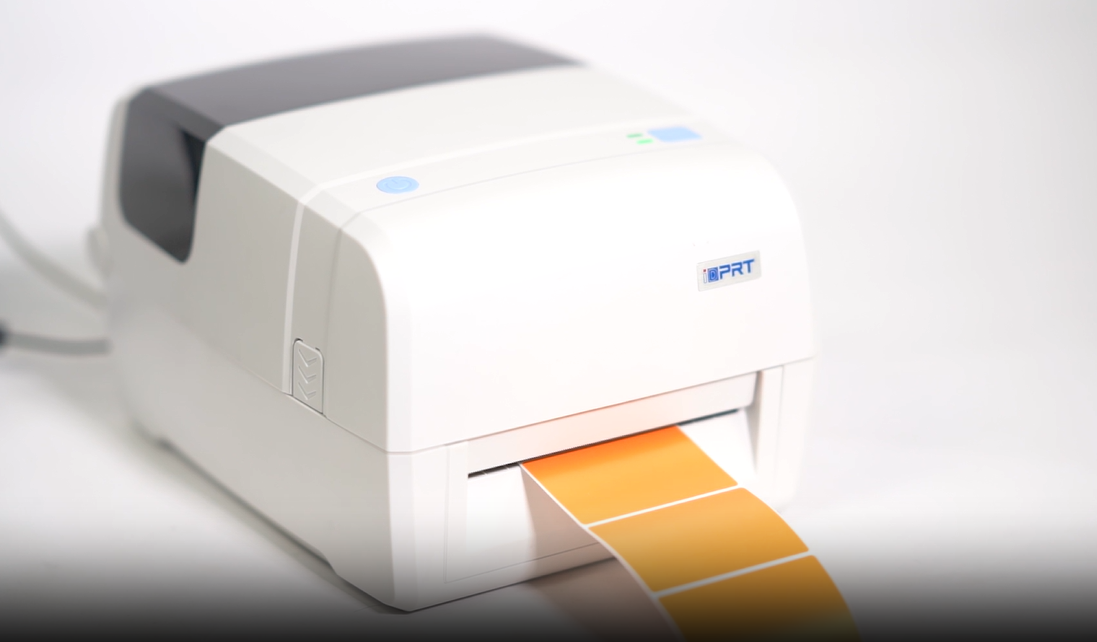
Doğru Barkod Yazıcı Kurulumu ve Bakımı Neden Önemlidir
Yanlış hizalanmış bir baskı kafası, silindirlerdeki toz veya yanlış etiket kalibrasyonu hızlı bir şekilde kötü barkod okunabilirliğine neden olabilir. Bu sadece etiketleri boşa harcamaz, iş akışlarını bozuyor ve ödemede veya depoda gecikmelere neden olur. Düzenli bakım, doğru kalibrasyon ve doğru kurulum, durma süresini en aza indirmeye, yazıcı ömrünü uzatmaya ve her taramanın sayılmasını sağlamaya yardımcı olur.
Barkod Yazıcı Nasıl Kurulur?
Unboxing ve Yerleştirme
Yazıcıyı dikkatlice açıp başlayın. Güç ve veri bağlantılarının yakınında istikrarlı, tozsuz bir yüzey seçin. Yazıcıyı yüksek nem veya doğrudan güneş ışığı ortamlarına yerleştirmekten kaçının.
Güç ve Ağa Bağlanma
Üreticinin sağladığı güç adaptörünü kullanın ve yazıcıyı modelinize bağlı olarak USB, Ethernet veya Wi-Fi üzerinden sisteminize bağlayın. Ağ yazıcıları için gelecekteki bağlantı sorunlarından kaçınmak için statik bir IP atayın.
Sürücüler ve Yazılımlar Yükleme
En son sürücüleri ve yardımcı yazılımları üreticinin web sitesinden indirin. Bu, işletim sisteminizle uyumluluğu sağlar ve tüm yazıcı özelliklerini açır. Windows kullanıcıları için yazıcının "Cihazlar ve Yazıcılar" bölümünde tanındığından emin olun.
L'ninEtiketler ve Şerit yükleme
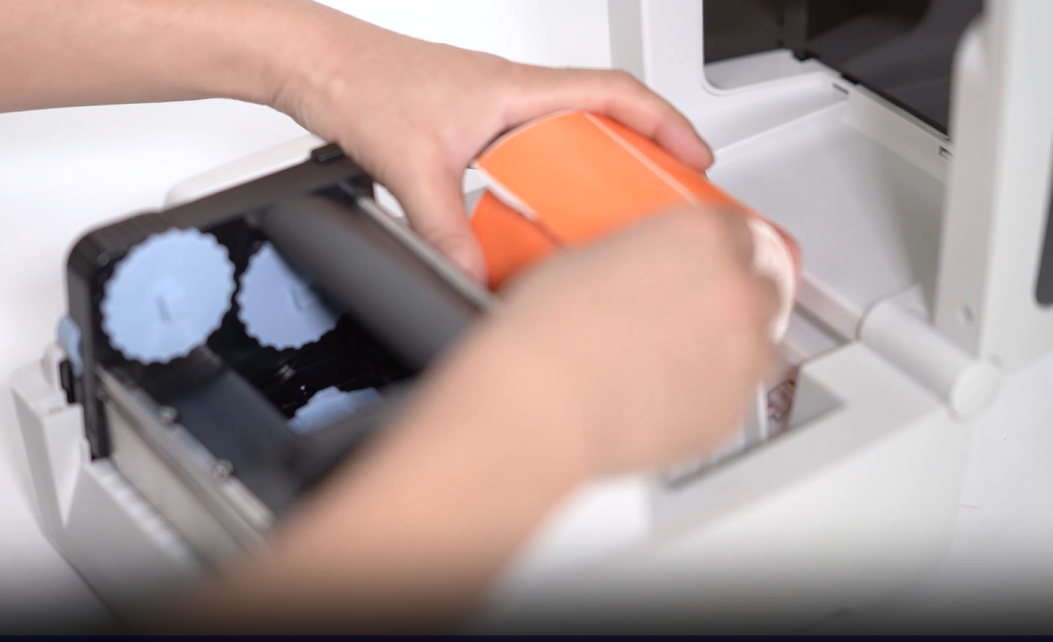
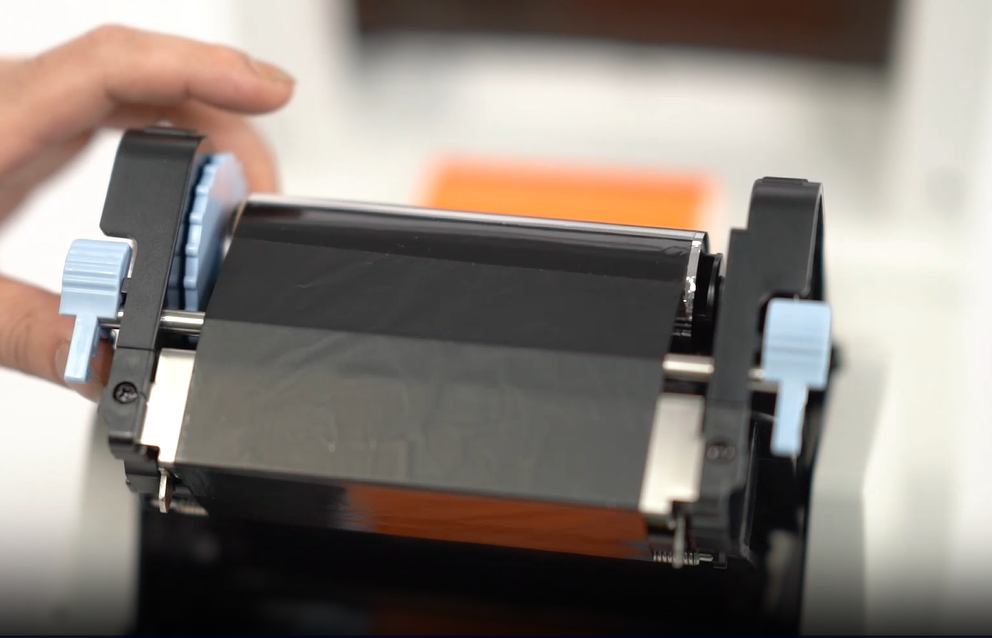
Medya bölümünü açın ve etiket rulosunu ve şeriti dikkatlice yükleyin ( termal transfer yazıcıları). Etiketlerin doğru şekilde hizalandığından ve sensörlerden sorunsuz beslendiğinden emin olun. Kapağı kapatın ve medya tespitini kontrol edin.
Varsayılan Yazıcı Tercihlerini Ayar
İlk baskı işinizden önce, etiket yanlış hizalanmasını veya baskı hatalarını önlemek için bilgisayardaki varsayılan ayarları yapılandırın. Anahtar ayarlar şunları içerir:
-
Medya Türü (Boşluk, Siyah İşaret, Sürekli): Doğru etiket tespitini sağlamak ve atlamayı veya ofset baskısını önlemek için ayarı etiket tipinizle eşleştirin.
-
Etiket Boyutu ve Boşluk: Sürücü veya etiket düzenleme yazılımında, tam genişlik ve yüksekliği (genellikle mm) girin. Kalıp kesilmiş etiketler için, her etiket arasındaki boşluğu belirtin.
-
Baskı Hızı: İçerik karmaşıklığına göre ayarlayın. Orta hız (örneğin, 4 ips) metin ve barkodlar için uygundur; Açıklığı artırmak için grafik veya yüksek yoğunluklu barkodlar için hızı azaltın.
-
Baskı Yoğunluğu: Varsayılan ayarla başlayın ve gerektiğine göre ince ayarlayın. Barkodlar zayıf görünüyorsa, karanlık seviyesini yavaş yavaş artırın.
Barkod Yazıcı Kalibrasyonu
1. Kalibrasyon Neden Önemlidir
Barkod yazıcıları - doğrudan termal veya termal transfer olsun - doğru baskı yapmak için doğru medya tespitine güvenirler.
Etiket boyutları ve biçimleri çok farklı olduğundan, kalibrasyon yazıcının sensörlerinin her etiketin başlangıç konumunu ve uzunluğunu doğru bir şekilde tespit etmesine yardımcı olur ve yanlış hizalanmayı veya atlamayı önler.
2. Barkod Yazıcı Sensörü Türleri ve Nasıl Çalışırlar
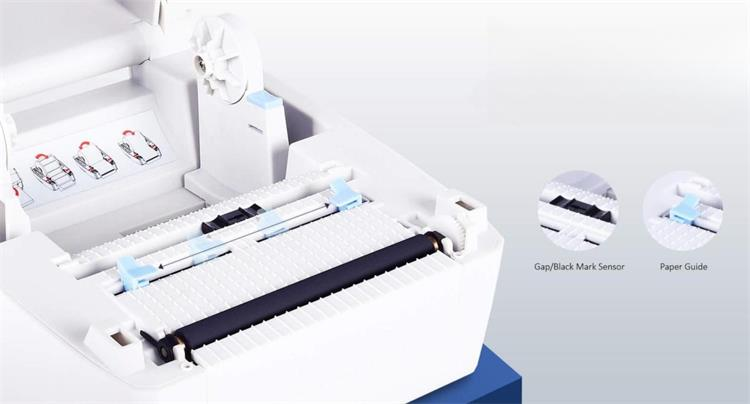
Boşluk Sensörü (İletim Sensörü)
Kalıp kesilmiş etiketlerle kullanılan bu sensör, astardan geçen ışığı ölçerek her etiket arasındaki boşluğu tespit eder. Standart yapışkan etiketleri kullanan hem doğrudan termal hem de termal transfer yazıcılarında yaygındır.
Siyah İşaret Sensörü (Yansıtıcı Sensör)
Etiketin arkasında yazılmış siyah izleri veya çeşitleri tespit eder. Etiket stokları veya fiziksel boşluklar olmadan sürekli medya için uygundur - giyim, perakende ve lojistikte yaygın olarak kullanılır.
Önerilen Okuma: Etiket Yazıcılarında Siyah İşaret Tespitini Anlamak
Çekik veya Delik Tespiti
Bazı siyah işaret sensörleri ayrıca arkadaki kesimleri veya delikleri tespit edebilir. Bu, her etiketin başlangıcını tanımlamak için siyah işaretlere benzer bir şekilde çalışır.
3. Bir Barkod Yazıcı Nasıl Kalibre Edilir?
Kalibrasyon yazıcının arayüzü aracılığıyla otomatik olarak veya yazılımla manuel olarak gerçekleştirilebilir. Her zaman kılavuzunuza bakın.
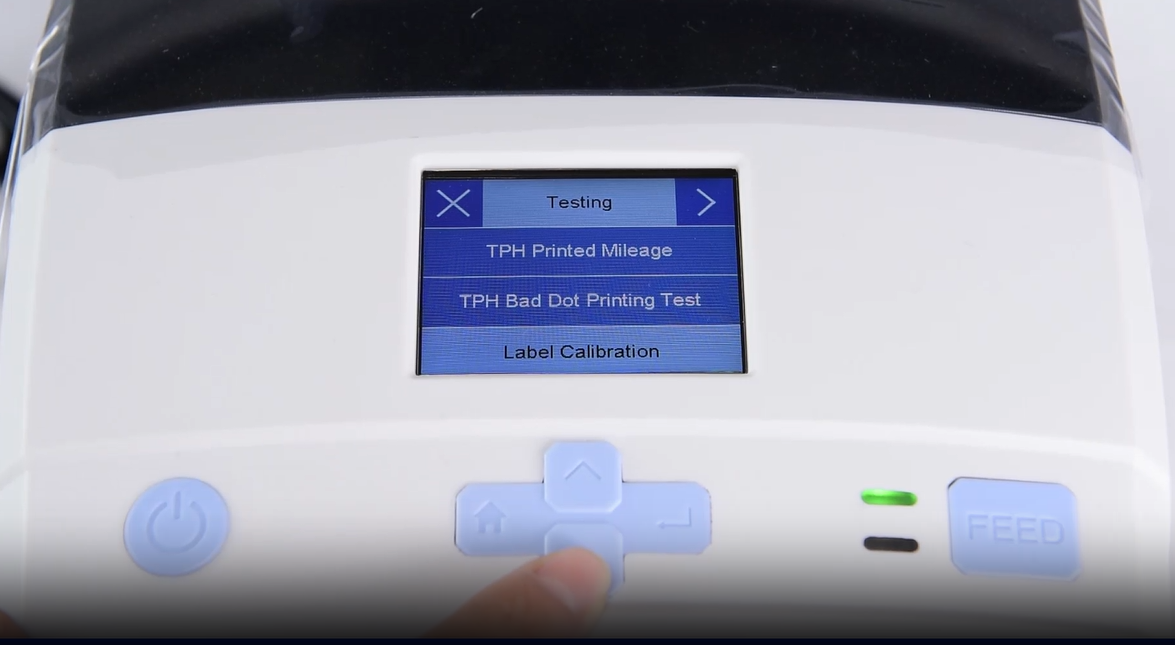
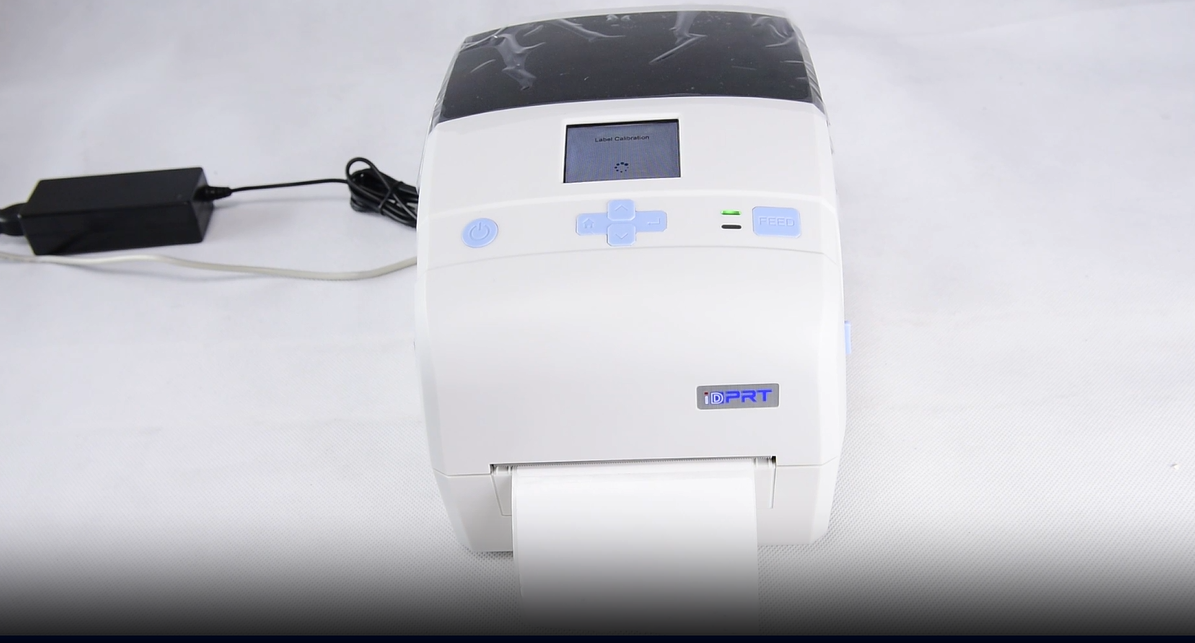
Genel Otomatik Kalibrasyon Adımları
- Yazıcıyı kapat.
- "Feed" veya "Pause" düğmesine basın ve tutun (markaya göre değişir).
- Düğmeyi tuturken yazıcıyı açın.
- Yazıcı etiket parametrelerini tespit etmek için birkaç etiket besleyecektir. Kalibrasyonu tamamlamak için düğmeyi serbest bırakın.
Etiket başlangıç pozisyonu, uzunluk veya sensör duyarlılığı gibi daha ince ayarlar için manuel kalibrasyon için sürücü veya etiket yazılımını kullanın. Bu özellikle standart olmayan veya özel medya için yararlıdır.
Baskı sırasında etiket yanlış hizalaması veya içerik değişimi fark ederseniz, aşağıdaki sorunları kontrol ederek sorun çözün:
- Yazılım etiketi boyutunun fiziksel etiketlerinizle eşleştiğinden emin olun.
- Doğru medya türünün (Gap, Black Mark, Continuous) sürücüde seçildiğini onaylayın.
- Etiketler değişmeye devam ederse otomatik kalibrasyonu yeniden çalıştırın.
- Sorun devam ederse sensör kirli veya aşınmış olabilir - temizleyin veya teknik destek ile iletişime geçin.
4. Barkod Yazıcınızı Ne Zaman Yeniden Kalibre Edileceğiniz
Ayrıca, barkod yazıcınızı aşağıdakilerde yeniden kalibre etmelisiniz:
Genel Otomatik Kalibrasyon Adımları
- Etiket boyutunu veya türünü değiştirmek
- Etiket ve etiket medyası arasında geçiş
- Sensörleri temizledikten sonra
- Yanlış hizalama, atlama veya ofset baskı oluşursa
Barkod Yazıcı Bakım ve Temizleme İpuçları
1. İhtiyacınız olan araçlar
- İzopropil alkol (% 90 veya daha yüksek)
- Türsüz kumaş veya temizleme tamponları
- Temizleme kartları (termal yazıcılar için)
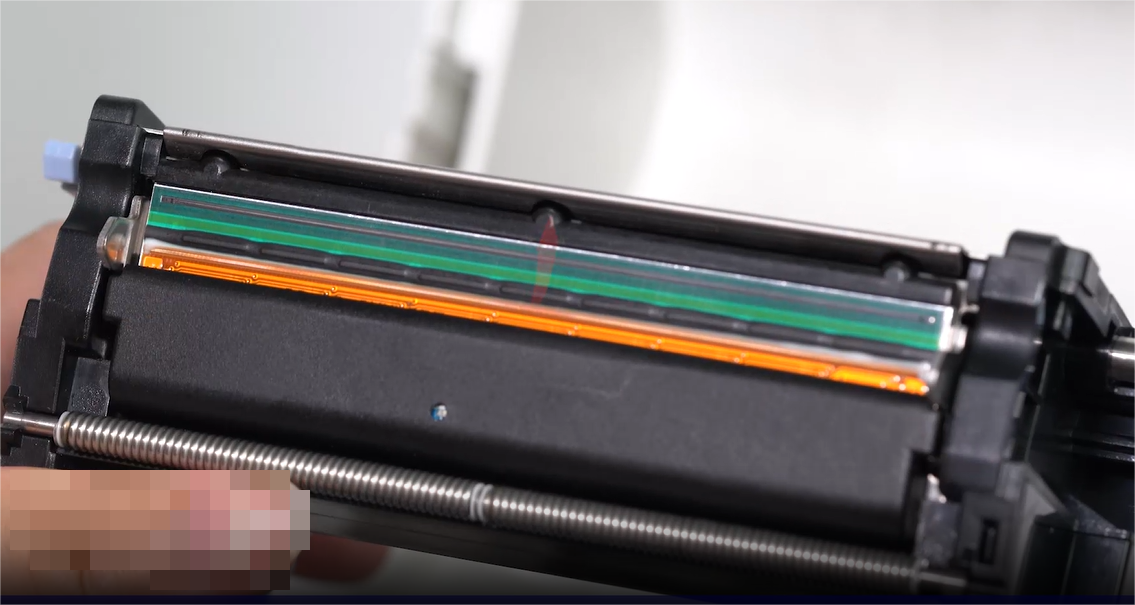
2. Baskı Kafası ve Silindiri Temizleme
- Yazıcıyı kapatın ve bağlayın.
- Baskı kafası montajını açın.
- İzopropil alkol ile hafifçe nemlendirilmiş bir parça kullanın ve herhangi bir kalıntıyı çıkarmak için yazı başını hafifçe silin.
- Kapağı kapatmadan önce tamamen kurumasına izin verin.
3. Platen Silindiri Temizleme
Bir temizlik kartı veya alkol ile nemlendirilmiş bezle silindirden toz ve yapışkan birikimini çıkarın. Tüm yüzeyi temizlemek için silindiri el ile döndürün.
4. Sensör ve İç Bakım
Etiket tozunu sensörlerden ve iç bölmelerden çıkarmak için kuru hava veya yumuşak bir fırça kullanın. Tozu yazıcıya daha derin üflemekten kaçının.
5. Bakım Programı
Yaygın Barkod Yazıcı Sorunları ve Düzeltmeleri
Solgun veya Tam olmayan Baskılar
Sebep: Kirli baskı kafası, yanlış ısı ayarları veya düşük kaliteli etiketler.
Düzeltme: Baskı kafasını temizleyin, yazılım aracılığıyla ısıyı artırın ve önerilen medyayı kullanın.
Etiket atlama veya yanlış hizalama
Sebep: Sensör yanlış kalibrasyonu veya yanlış etiket ayarları.
Düzeltme: Yazıcıyı yeniden kalibre edin ve sürücü ayarlarında etiket boyutunu / tipini doğrulayın.
Kırışıklı şerit veya lekeleme
Sebep: Yanlış şerit yüklemesi veya platen silindir sorunları.
Düzeltme: Şeriti doğru gerginlikle yeniden yükleyin. Gerekirse silindiri temizleyin veya değiştirin.
Yazıcınızı Performans için Hazır Tutun
Barkod yazıcısının bakımı karmaşık olmak zorunda değildir. Doğru kurulum ve düzenli bakım ile yazıcınız her seferinde keskin, taranabilir etiketler sunacaktır. Hataları azaltmak, ekipman ömrünü uzatmak ve operasyonlarınızı sorunsuz bir şekilde sürdürmek için bu adımları izleyin.